
Magis TV y dispositivos compatibles: cómo comprobar tu equipo
Guía editorial independiente en español con consejos sobre compatibilidad, seguridad y uso responsable.
Una búsqueda de Magis TV para Smart TV, Android o Fire Stick puede reunir instrucciones para equipos muy distintos. Para saber si una aplicación se puede usar en tu casa, identifica el modelo exacto, consulta al editor por un canal verificable y comprueba qué admite el proveedor autorizado del contenido en México. Esta guía independiente te ayuda a revisar los equipos que ya tienes antes de instalar algo o comprar un dispositivo adicional.
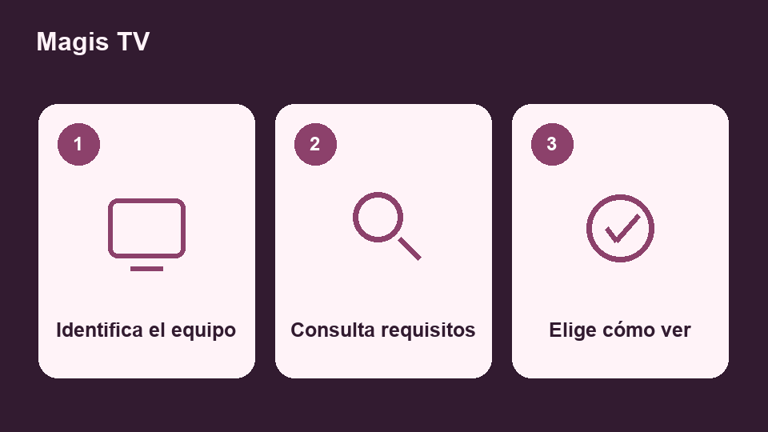
Anota el modelo y el sistema operativo
En un televisor, busca en Ajustes una sección como Información, Sistema o Acerca de. Apunta la marca, el modelo completo y la versión del software que muestra el equipo. Si solo ves el nombre comercial, revisa la etiqueta trasera o la documentación del fabricante. En un dispositivo conectado por HDMI, abre los ajustes de ese dispositivo y registra sus propios datos. El fabricante del televisor puede ayudarte a identificar la pantalla, mientras que el del reproductor puede confirmar qué sistema ejecuta las aplicaciones.
En un celular o una tableta, toma los datos desde la pantalla de información del dispositivo. Si estás ayudando a alguien a distancia, pídele que lea el modelo y la versión. Para una consulta de compatibilidad esos datos suelen bastar, así que puedes evitar compartir fotos con el número de serie o información de la cuenta.
Busca la ficha desde el equipo que usarás
Abre la tienda integrada del televisor, reproductor o celular y busca el nombre de la aplicación. Si aparece una ficha, revisa quién figura como editor y verifica que el sitio institucional del proveedor enlace a esa misma ficha. Compara también los requisitos que indique el proveedor con tu modelo, sistema y país de uso. Si la ficha aparece en el celular, repite la revisión desde el televisor o el reproductor que usarás para ver el contenido.
Si el resultado falta o la ficha marca el equipo como incompatible, anota el mensaje y pregunta al soporte del proveedor por el modelo exacto. Por ejemplo, puedes escribir «Mi televisor muestra este modelo y esta versión del sistema. ¿Qué dispositivos admiten para ver el servicio en México y desde qué tienda autorizada se instala?». Conserva la respuesta para consultarla al configurar el equipo.
Resuelve las dudas sobre Fire Stick, Smart TV y PC
Si buscaste Magis TV para Fire Stick, consulta la documentación del proveedor sobre tu generación de Fire TV y abre la tienda desde el reproductor. Una instrucción publicada para otro modelo puede llevar a menús distintos. Para una Smart TV, usa el modelo completo al revisar la ayuda del proveedor, especialmente si hay varios televisores de la misma marca en casa. Pregunta también si la interfaz se maneja por completo con el control remoto cuando esa sea la forma habitual de uso.
Si la búsqueda fue «Magis TV APK para PC», consulta si el proveedor autorizado documenta un reproductor web o una aplicación de escritorio para tu sistema. Comprueba qué navegador y sistema admite y si el acceso incluye el programa elegido. Si piensas enviar la imagen a la pantalla, verifica que el proveedor documente ese método para ambos equipos.
Comprueba los derechos y prueba una tarea real
Antes de comprar hardware, entra al sitio del titular del contenido o del canal que lo emite. Busca su guía de distribución para México y confirma si menciona al proveedor para el evento, canal o temporada que te interesa. Si hay dudas, pide al titular que identifique al distribuidor autorizado para esa fecha. Luego revisa en el portal institucional del proveedor qué editor publica su app y qué ficha corresponde a tu dispositivo.
Si ya tienes acceso autorizado, prueba la acción que harías un día normal. Por ejemplo, abre la app desde el menú principal, navega hasta un programa incluido y reprodúcelo con el control remoto. Si necesitas subtítulos, busca esa opción en el programa concreto. La prueba te permite comprobar en tu propio equipo tanto el acceso al contenido como la facilidad de uso.
Siguiente paso